Webサイトで最低限やっておきたい保守チェック6項目
WordPressサイトは、公開後も少しずつ状態が変わります。更新をため込むと、表示崩れやフォーム停止などの不具合に気づくのが遅れることがあります。毎日管理画面を見る必要はありません。Webサイトなら、まずは次の6項目を定期的に確認すれば十分です。
この記事で分かること
- Webサイトで最低限やっておきたい保守の項目
- どのくらいの頻度で確認すればよいか
- 自分でやる範囲と、任せたほうがよい範囲の線引き
なぜ保守が必要か
WordPressは世界で広く使われている分、放置されたサイトが狙われやすい仕組みでもあります。また、本体・テーマ・プラグインは更新され続けるため、古いまま放置すると、ある日突然かみ合わなくなって不具合が出ます。
保守は「何かあってから直す」より、「何も起きないように小さく確認し続ける」ほうが、結果的に手間も費用も抑えられます。
最低限のチェック6項目
専門知識がなくても確認できる範囲を中心に挙げます。
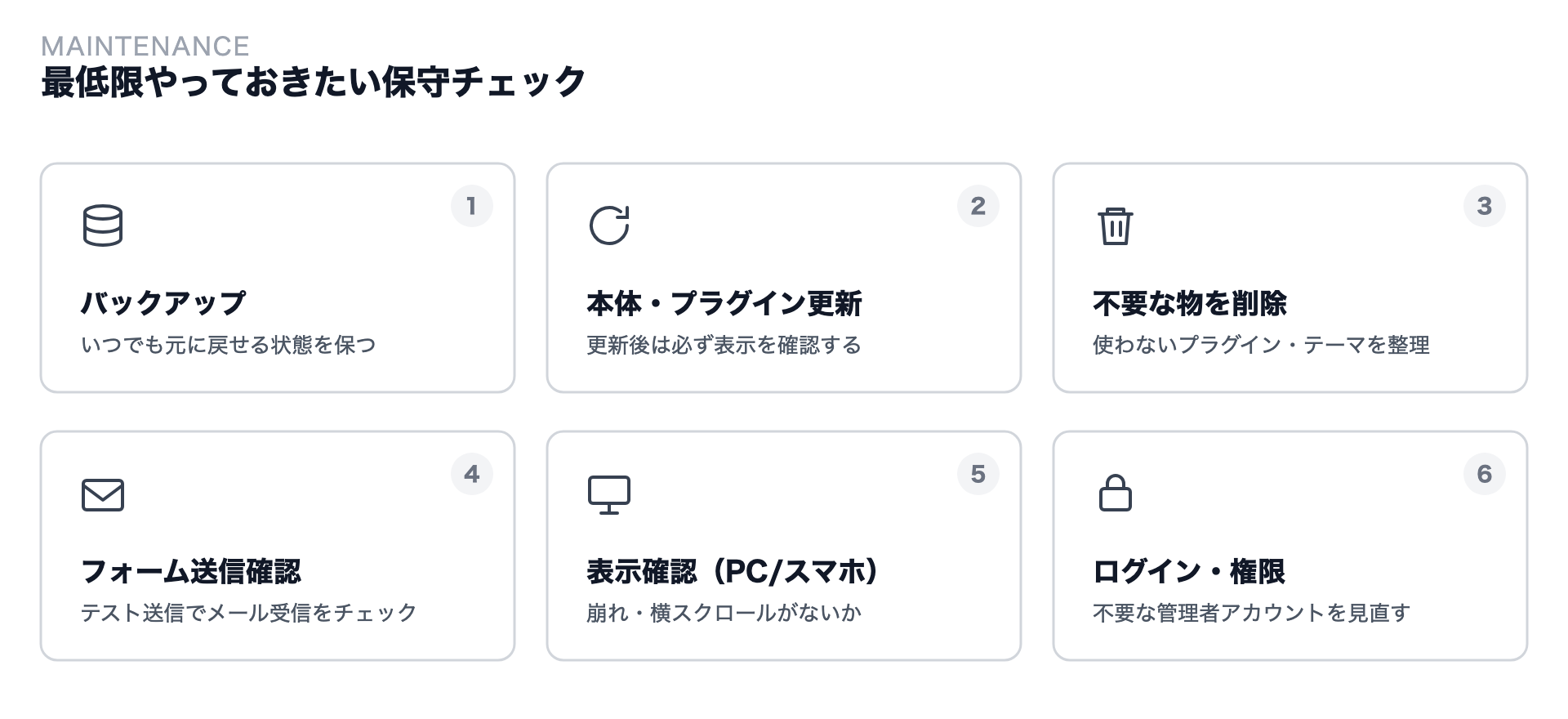
- バックアップが取れているか
サイトのデータ(記事・画像・設定)が定期的にバックアップされ、いざというとき戻せる状態かを確認します。バックアップは保守の土台です。 - 本体・テーマ・プラグインの更新
管理画面に更新の通知が出ていないかを確認します。更新は、できればバックアップを取ってから行います。 - 使っていないプラグイン・テーマの削除
使っていないものは、不具合やセキュリティのリスクになります。無効化したうえで削除します。 - 問い合わせフォームの動作確認
実際に自分で1回テスト送信し、メールが届くかを確認します。フォームは気づかないうちに止まっていることがあります。 - 表示崩れ・リンク切れの確認
パソコンとスマホの両方で主要ページを開き、崩れやリンク切れがないかを目で確認します。 - ログイン情報の安全性
推測されやすいパスワードを使っていないか、不要なユーザーが残っていないかを確認します。
どのくらいの頻度でやるか
すべてを毎日やる必要はありません。目安は次のとおりです。
- 更新の確認:月1回程度(重要な更新は気づいたとき)
- フォームのテスト送信・表示確認:月1回程度、または記事や設定を変えたあと
- バックアップ:自動で定期的に取れる仕組みにしておくのが理想
「気づいたときだけ」ではなく、月1回など決まったタイミングを作ると、見落としが減ります。
自分でやる前の注意点
- 更新やプラグインの削除は、バックアップを取ってから行う。 まれに更新で表示が崩れることがあり、戻せる状態にしておくと安全です。
- 本番サイトでまとめて作業しない。 フォームやカートなど、止まると困る機能がある場合は、影響の少ない時間に1つずつ確認します。
- バックアップの仕組みや、サーバー側の設定が絡む部分は、不安なら無理に触らないでください。
相談するときに用意するとよい情報
保守の仕組みを整えたい、何から手をつければよいか分からない、というときは次の情報があると話が早くなります。
- 対象サイトのURL
- 現在の管理状況(バックアップの有無、最後に更新した時期など分かる範囲で)
- 使っているWordPressテーマ、主なプラグイン
- 特に不安な点(セキュリティ、表示崩れ、更新が止まっているなど)
対応できるか相談する
何から手をつければよいか分からない、定期的に見てくれる相手がほしい──そうした場合は、現状を確認したうえで、無理のない保守の進め方を一緒に決められます。
現役のWebエンジニアとして、Webサイトの点検・保守の相談に対応しています。最初は、対象サイトのURL・困っていること・現在の管理状況(分かる範囲)の3点だけで大丈夫です。単発の修正だけでなく、月次での点検にも対応しています。