スマホだけ横スクロールが出るCSSの原因と直し方
パソコンでは問題ないのに、スマホで見ると画面が横に少し動き、右側に余白やズレが出る。これは、画面幅より広い要素がどこかにあるサインです。CSSを手当たり次第に直す前に、はみ出している要素を見つけるところから始めます。
この記事で分かること
- スマホで横スクロールが出る代表的な原因
- どの要素が原因かを特定する方法
- 安易に
overflow: hiddenで隠してはいけない理由
よくある症状
- スマホで見ると、画面が左右に少し動く(指で横に払える)
- 右側に余白ができる、または要素が見切れている
- パソコンの表示では再現しない
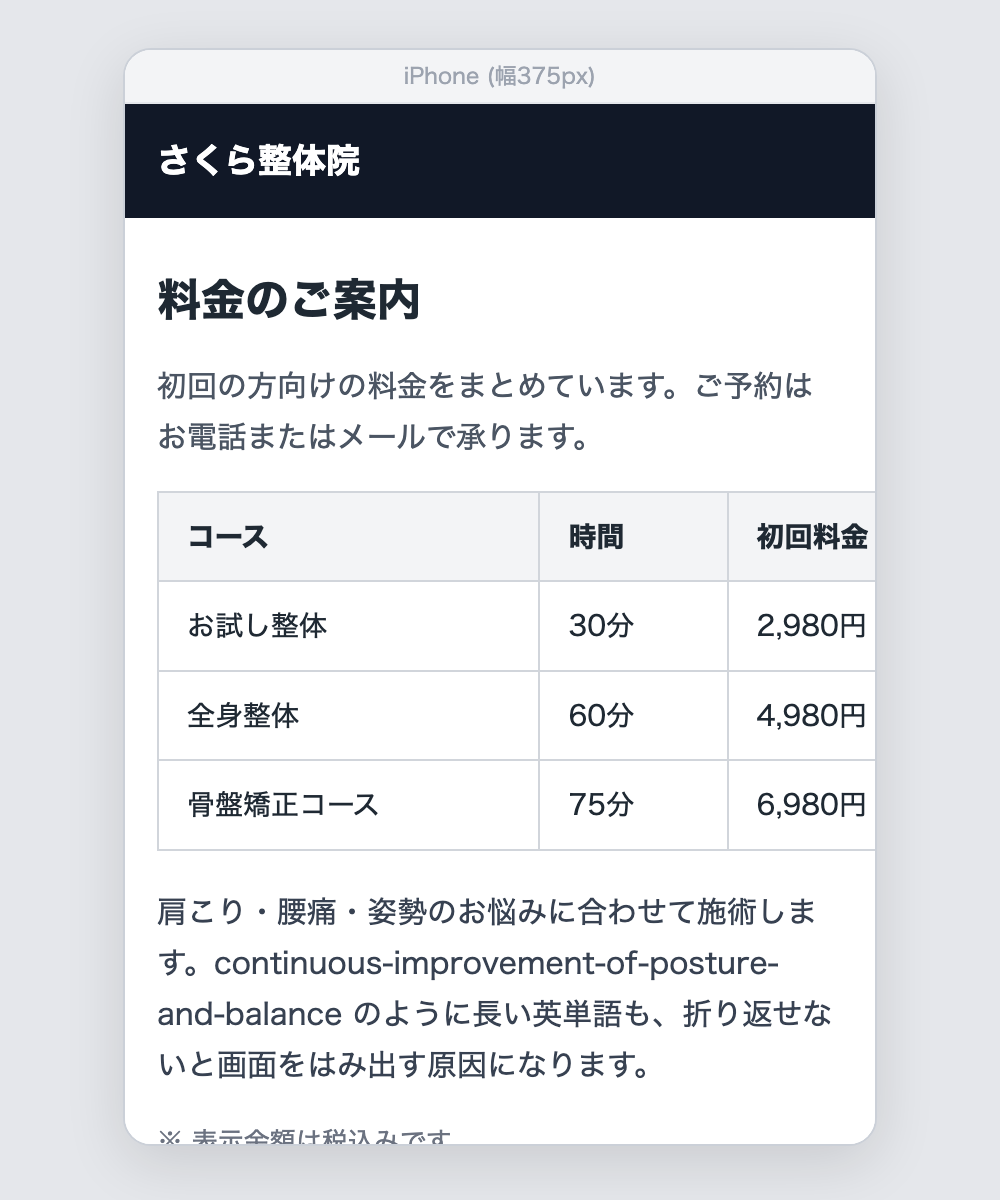
横スクロールは「画面幅より広い要素が、どこかに1つ以上ある」ときに起きます。原因は1か所のことも、複数のこともあります。
原因候補
スマホで横スクロールが出る原因は、たいてい次のどれかです。
- 固定幅(px)の要素が画面幅を超えている
width: 600pxのように固定幅で指定された要素が、スマホの画面幅より広いと、その分はみ出します。 - 画像・動画・iframeに最大幅の指定がない
画像や埋め込み(YouTube、地図など)にmax-width: 100%がないと、元のサイズのまま画面を突き破ります。 - 要素を画面外に押し出す余白やはみ出し
マイナスのmargin、position: absoluteでの配置、大きなpaddingなどで、要素が画面の外まで広がっているケース。 100vwの指定width: 100vwは縦スクロールバーの幅を含むため、環境によってわずかにはみ出します。- 折り返せない長い文字列
長いURLや英単語が途中で折り返されず、1行のまま画面幅を超えることがあります。
確認手順
「どの要素が原因か」を先に特定すると、無駄な修正を避けられます。
- 原因の要素を一時的に可視化する
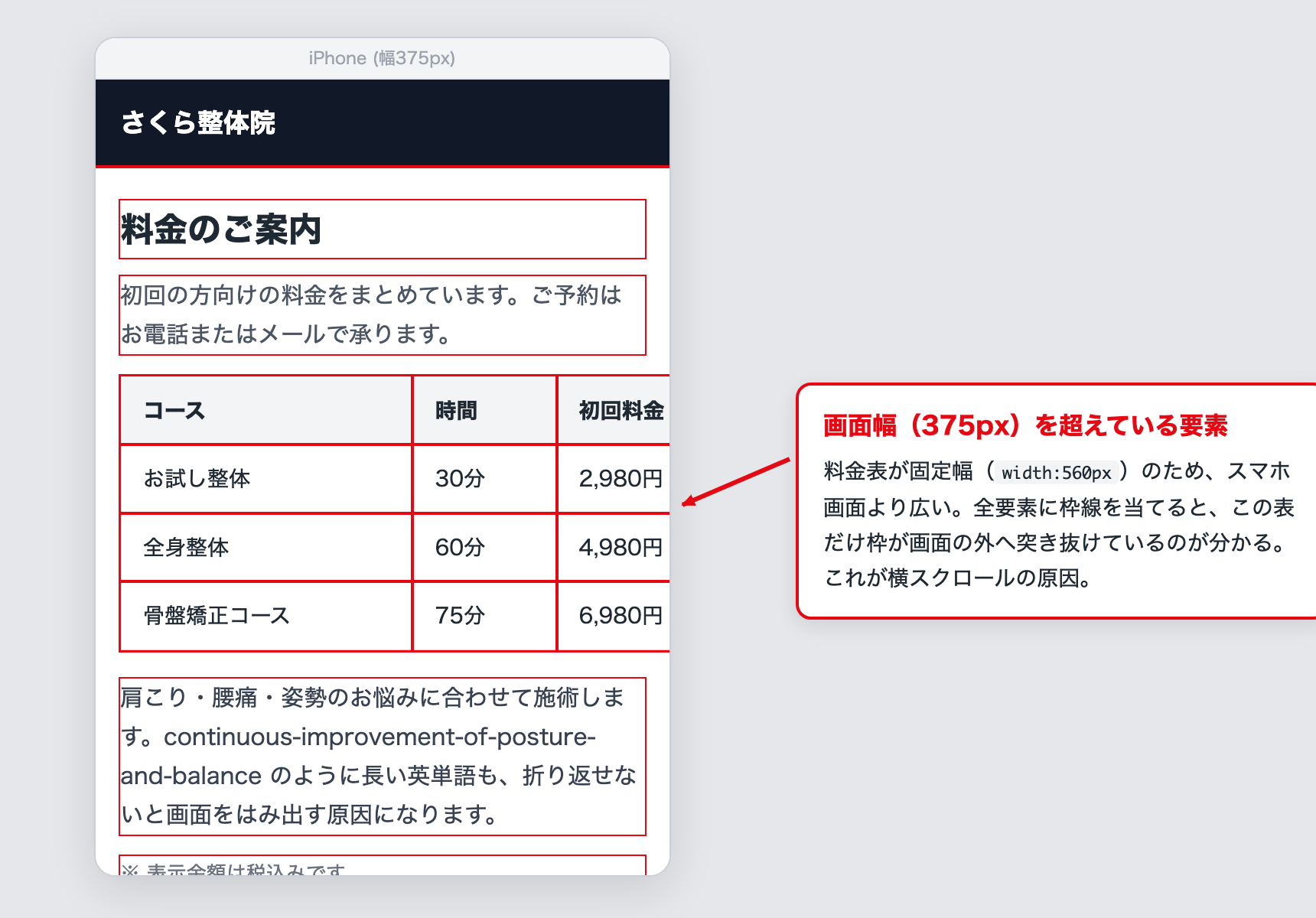
ブラウザの開発者ツールで、次のCSSを一時的に追加すると、すべての要素に枠線が付きます。画面からはみ出している要素を目で探せます。
確認が終わったら、必ずこの行は消します。* { outline: 1px solid red; }
- はみ出している幅を数値で確認する
開発者ツールのコンソールで次を実行すると、ページの実際の横幅と表示幅が分かります。scrollWidthがclientWidthより大きければ、その差の分だけはみ出しています。document.documentElement.scrollWidth document.documentElement.clientWidth - 原因の要素を特定する
枠線で見つけた要素を開発者ツールで選び、widthやはみ出している方向を確認します。画像なら画像、表なら表、と犯人を1つずつ絞ります。 - 要素に合わせて直す
- 画像・動画・iframe:
max-width: 100%を指定する - 固定幅の要素:
widthをmax-widthに変える、または%指定にする - 長い文字列:
overflow-wrap: anywhereなどで折り返す - paddingではみ出す場合:
box-sizing: border-boxを確認する
- 画像・動画・iframe:
自分で触る前の注意点
overflow-x: hiddenで隠すのは応急処置です。 横スクロールは消えますが、はみ出している要素はそのまま残ります。根本原因を放置すると、別の表示崩れやレイアウトの不具合につながることがあります。まずは原因の要素を特定してください。- 全要素に当たるCSS(
*や共通クラス)は影響範囲が広いです。一時的な確認用にとどめ、本番のCSSには残さないようにします。 - CSSを変更する前に、現在のCSSをコピーして残し、元に戻せる状態にしておきます。
更新のあとに崩れが出た場合は、WordPress更新後に表示が崩れたときの原因切り分けもご確認ください。こうした崩れは、ふだんの点検で気づきやすくなります(Webサイトの保守チェック)。
相談するときに用意するとよい情報
自分で原因の要素まで特定できない、直したつもりが直らない、というときは次の情報があると調査が早くなります。
- 対象ページのURL
- 横スクロールが出るスマホの機種・ブラウザ(iPhoneのSafari、Androidのchromeなど)
- 症状のスクリーンショット(横にずれている状態が分かるもの)
- いつから発生しているか、直前に行った変更(テーマ更新、記事追加、プラグイン追加など)
- 使っているWordPressテーマ名
対応できるか相談する
原因の要素が見つからない、overflow: hidden で隠す以外の直し方が分からない──そうした場合は、CSSの構造から切り分ける必要があります。
現役のWebエンジニアとして、表示崩れの原因調査から修正まで対応しています。最初は、対象ページのURL・困っている内容・スクリーンショット(あれば)の3点だけで大丈夫です。応急処置ではなく、原因に合わせた修正をご提案します。