JavaScriptでボタンやメニューが動かないときの確認ポイント
ボタンを押しても反応しない、スマホのメニューが開かない、スライダーが動かない。こうした症状は、JavaScriptのエラーや読み込み不良が原因になっていることがあります。見た目だけでは判断しにくいので、ブラウザの開発者ツールでエラーの有無から確認します。
この記事で分かること
- ボタンやメニューが動かないときに、まず見るべき場所
- 開発者ツールのコンソールでエラーを読む手順
- どこまで自分で確認し、どこから相談すべきか
よくある症状
- ボタンやリンクを押しても何も起こらない
- スマホのハンバーガーメニューが開かない
- スライダー、タブ、アコーディオンなどの動きが止まっている
- ある日突然動かなくなった(プラグイン更新やテーマ変更の後など)
これらは見た目の崩れではなく、「動き(JavaScript)」が途中で止まっているサインです。
原因候補
動かなくなる原因は、おおむね次のどれかです。
- JavaScriptエラーで処理が途中で止まっている
どこか1か所でエラーが出ると、それ以降の動きがまとめて止まることがあります。よくある原因の一つです。 - プラグイン同士のJavaScriptの競合
複数のプラグインが同じ仕組み(jQueryなど)を別々に読み込み、ぶつかって動かなくなるケース。 - 必要なライブラリが読み込まれていない
動作に必要なjQueryなどが読み込まれず、機能が動かないことがあります。 - キャッシュに古いJavaScriptが残っている
更新したのに、古いスクリプトが残って動かないだけのこともあります。 - 更新による互換性の問題
テーマやプラグインの更新で、動きの部分がかみ合わなくなったケース。
確認手順
原因の多くはエラーメッセージに表れます。順番に確認します。
- キャッシュをクリアして再確認する
まずブラウザのスーパーリロード(強い再読み込み)を試します。キャッシュ系プラグインがあれば、それもクリアします。これで直れば、古いスクリプトが残っていただけです。 - 開発者ツールのコンソールでエラーを見る
パソコンのブラウザで対象ページを開き、開発者ツール(Chromeなら右クリック→「検証」、またはF12)を開いて「Console(コンソール)」タブを見ます。赤い文字のエラーが出ていないかを確認します。 - エラーの内容を控える
赤いエラーには、エラーの種類・どのファイルの何行目か、が書かれています。この情報が原因特定の手がかりになります。内容をコピーするか、スクリーンショットを撮っておきます。
コンソールに出る赤いエラーの例
Uncaught ReferenceError: $ is not defined at main.js:3「ReferenceError」はエラーの種類、「main.js」はエラーが発生したファイル、「3」は行番号です。意味が分からなくても、この3つを控えておくと、相談時の手がかりになります。
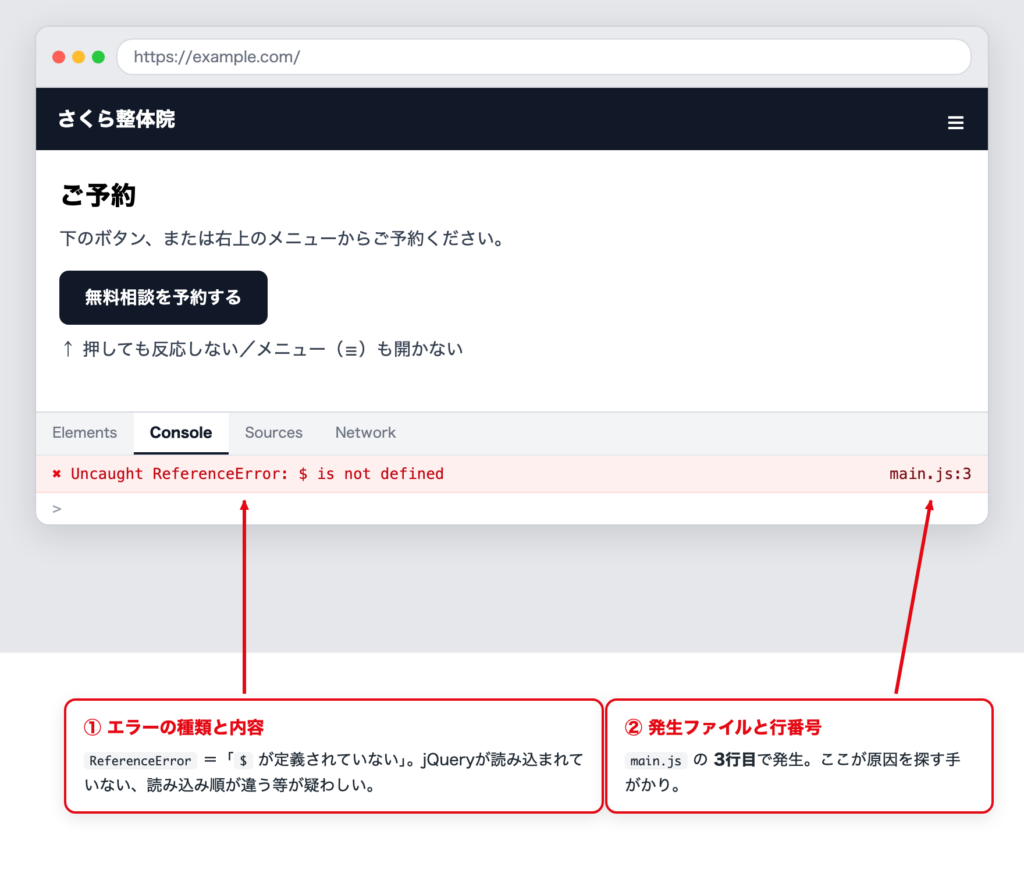
- どの操作で起きるかを特定する
ページを開いた時点でエラーが出るのか、ボタンを押した瞬間に出るのかを確認します。発生のタイミングで原因の範囲が絞れます。 - プラグインを1つずつ無効化して切り分ける
あやしいプラグインを1つずつ無効化し、動きが戻るかを確認します。戻れば、そのプラグインが競合の原因です。本番サイトでは、アクセスの少ない時間に行います。
自分で触る前の注意点
- コンソールのエラーは、書き換える前にまず読む。 エラーメッセージは原因そのものを示していることが多く、消すのではなく内容を確認することが先です。
- テーマやプラグインのJavaScriptを直接書き換えるのは慎重に。 更新で消えたり、他の動きを巻き込んで止めたりすることがあります。
- 作業の前に、可能ならバックアップを取得します。
更新の直後から表示の崩れも出ている場合は、WordPress更新後に表示が崩れたときの原因切り分けもご確認ください。日頃の点検についてはWebサイトの保守チェックをご覧ください。
相談するときに用意するとよい情報
自分でエラーを確認しても直らないときは、次の情報があると調査が早くなります。
- 対象サイトのURL、動かないページ
- 動かない操作(どのボタン・どのメニューか)
- 使っているブラウザ(Chrome、Safariなど)と、パソコン/スマホのどちらか
- コンソールに出ているエラーのスクリーンショット
- いつから動かないか、直前に行った変更(更新、プラグイン追加など)
対応できるか相談する
コンソールにエラーは出ているが意味が分からない、どのプラグインの競合か絞れない──そうした場合は、エラーの内容とスクリプトの読み込み順から切り分ける必要があります。
現役のWebエンジニアとして、フロントエンドの不具合調査を中心に対応しています。最初は、対象ページのURL・動かない操作・スクリーンショット(あれば)の3点だけで大丈夫です。エラーの内容から原因を切り分けてご説明します。